

Las pequeñas empresas por lo general, no pueden invertir muchos recursos para hacer marketing digital.
Pero eso no te impide crear una base sólida que te permita crecer con datos reales.
Tanto si eres un consultor SEO que está empezando, como si tienes un pequeño negocio, combinar Google Search Console (GSC) con Looker Studio (LS) te permite transformar datos SEO en decisiones que impulsen el crecimiento del negocio.
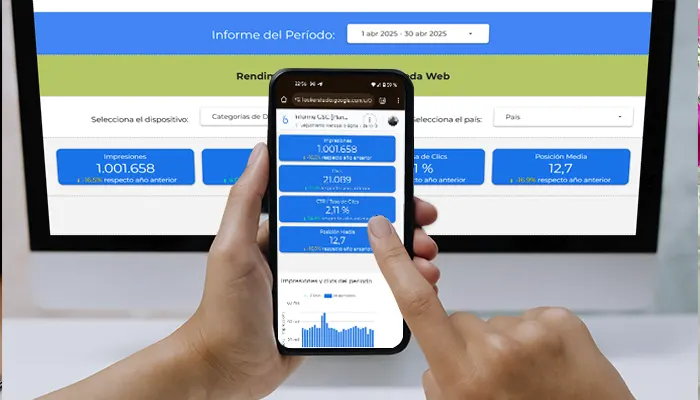
Con esta combinación obtienes más datos que en la interfaz nativa de Google Search Console.
Y puedes combinar datos para analizar el tráfico de tu web, convertirlos en gráficos claros y compartir los informes en un par de clics.
Sin licencias ni plantillas de pago.
Search Console + Looker Studio: analítica a coste 0€
- GSC es 100 % gratuito y muestra qué consultas de los usuarios activan tu sitio para que aparezca en los resultados de Google, cuántos de esos usuarios hacen clic y en qué posición apareces.
- LS también es gratis, aunque existe una versión de pago. Convierte cualquier fuente de datos, incluida GSC, en paneles totalmente personalizables y fáciles de leer.
- Ambas herramientas funcionan en la nube con tu cuenta de Google; es decir, no necesitas instalar nada, ni pagar por licencias de uso.
- La interfaz de Looker Studio, “arrastrar y soltar”, está pensada para construyas gráficas, filtros y tablas sin conocimientos técnicos.
- Además, es “user‑friendly” y facilita la colaboración en tiempo real sin coste adicional.
Beneficios frente a los informes nativos de Search Console
La interfaz de GSC se limita a 1 000 filas por vista en la tabla del informe, así que deja fuera muchas consultas.
Con LS el límite es de 50 000 filas al día por tipo de búsqueda, gracias a la Search Analytics API.
Además, te permite segmentar por dispositivo, país o página, para descubrir oportunidades que antes eran invisibles.
Compartir es muy sencillo y lo puedes automatizar para que envíe el informe en diferentes formatos:
- Enviando un enlace con acceso directo al informe.
- Programando un PDF por email.
- Incrustando el reporte en tu web.
Pero lo más interesante de LS, es el valor visual que aporta a los datos con un simple «arrastrar y soltar».
Líneas de evolución, tablas paginadas, controles de fecha, campos calculados…
Hay muchas opciones.
Y todo esto con la versión gratuita.
Requisitos previos para usar Looker Studio
Primero debes asegurarte de que tiene acceso a la cuenta de Google Search Console que quieras conectar y que vas a utilizar la misma cuenta de Google para crear o importar informes en Looker Studio.
1. Usa la misma cuenta de Search Console en Looker Studio
Looker Studio solo muestra las propiedades donde tu cuenta tenga permiso de Propietario o Lector.
Iniciar sesión con varias cuentas en el mismo navegador provoca el famoso “Bad Request 400”.
Solución rápida: trabaja en una ventana de incógnito con la cuenta correcta.
La alternativa que yo te recomiendo: crea un perfil en Google Chrome para trabajar en tus proyectos SEO, con una única cuenta, y así evitas que se crucen otras credenciales.
2. Verifica tu propiedad en Google Search Console
¿Estás trabajando tu propia web?
- Verifica que eres el propietario del sitio web en Search Console. El método de meta tag es el más rápido si puedes editar el
<head>en tu Página de Inicio. - Comprueba en Search Console (⚙️ Ajustes › Verificación de la propiedad) para poder continuar con los siguientes pasos, que apareces como Propietario verificado.
- Es recomendable que tengas al menos un método extra de verificación por si cambias de plantilla o servidor. Así evitarás perder tu acceso en el futuro.
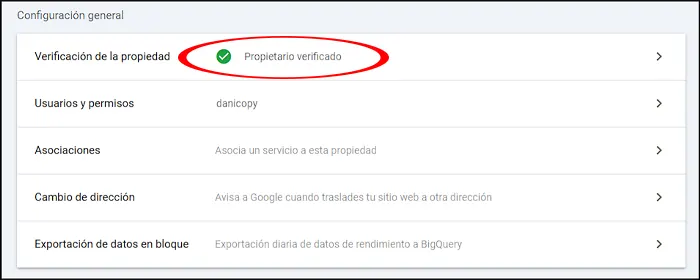
3. Verifica tu nivel de acceso en Search Console
¿Trabajas en una agencia o eres un consultor freelance?
A menos que sea estrictamente necesario que tengas el control total, pide a tu cliente acceso como Lector: te basta para crear dashboards en Looker Studio sin que te cedan el control total de su cuenta.
- Propietario (Owner) – Control total: puedes añadir o quitar usuarios, modificar los ajustes y ver todos los datos. Cada web debe tener al menos un propietario verificado en Search Console para que los demás roles funcionen.
- Lector (Full user / Viewer) – Lectura completa: puedes ver todos los informes y te permite extraer datos par crear informes en Looker Studio.
- Usuario restringido (Restricted user) – Lectura limitada: puedes ver informes básicos, pero no te sirve para conectar con Looker Studio.
Conecta Google Search Console en Looker Studio
Tanto si estás trabajando en tu web, como si se trata de la web de un cliente, lo que viene ahora es igual en ambos casos.
Sigue estos sencillos pasos para crear tu fuente de datos de Search Console en Looker Studio.
Cómo conectar una fuente de datos nueva de Search Console
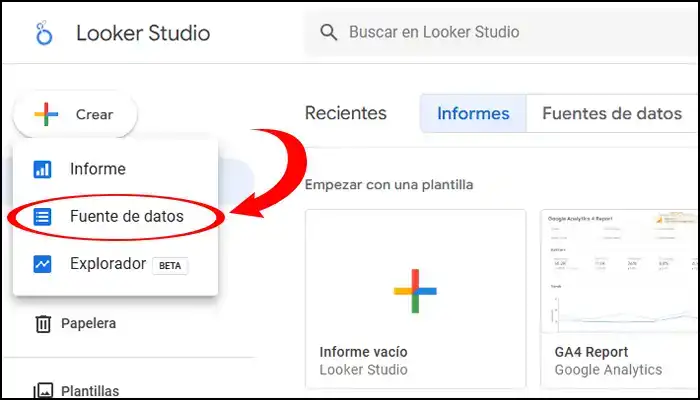
1. Inicia sesión en Looker Studio.
2. Dale al botón de ‘crear’ y selecciona ‘Fuente de datos’.
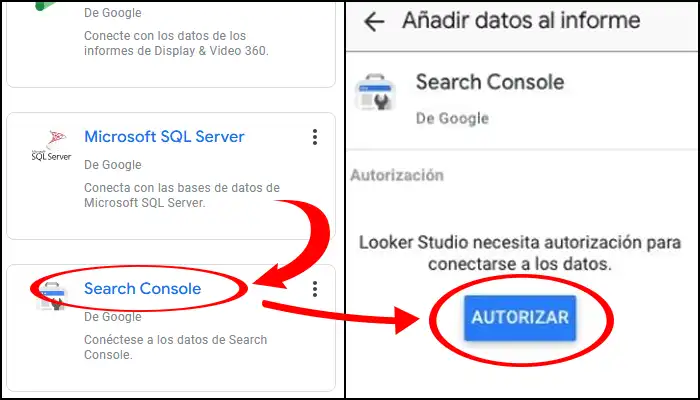
3. Elige “Search Console”. Si es la primera vez que añades datos de esa cuenta, te pedirá autorización. Haz clic en el botón de AUTORIZAR y listo.
4. En el primer panel, ‘sitios web’, elige la propiedad con la que quieres crear informes.
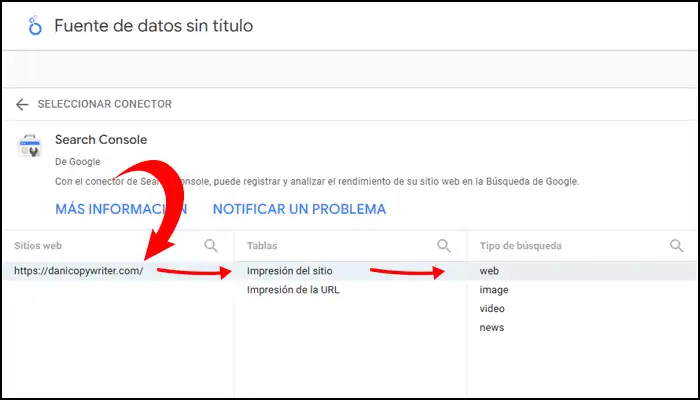
5. Se te abrirá el siguiente panel, en el que debes elegir ‘Impresiones del sitio’ o ‘Impresiones de URL’.
¿Cuál escoger?
Depende de lo que quieras medir.
Impresiones de sitio mide el promedio de clics, impresiones, CTR y posición a nivel de sitio.
Impresiones de URL mide los clics, impresiones, CTR y posición de cada página.
Para utilizar mi plantilla, deberás incluir ambos, así que selecciona uno de ellos y, cuando finalices, repite el proceso para añadir también el otro
6. En el último panel, debes escoger el tipo de búsqueda que quieres conectar.
En mi plantilla de informe utilizo ‘web’, que es lo que trabajo principalmente con mis clientes.
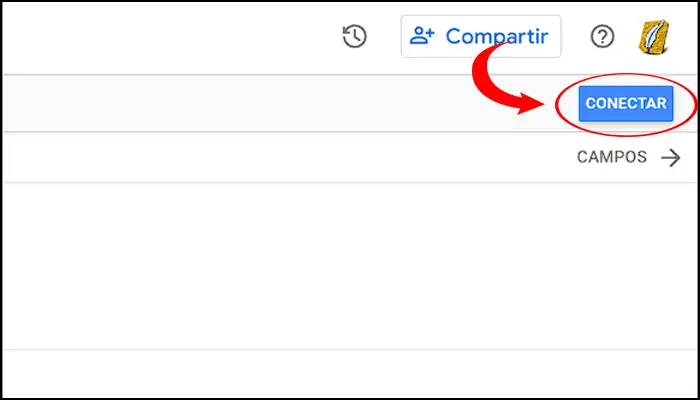
7. Por último, dale a CONECTAR, y ya tendrías la fuente de datos configurada.
Un consejo:
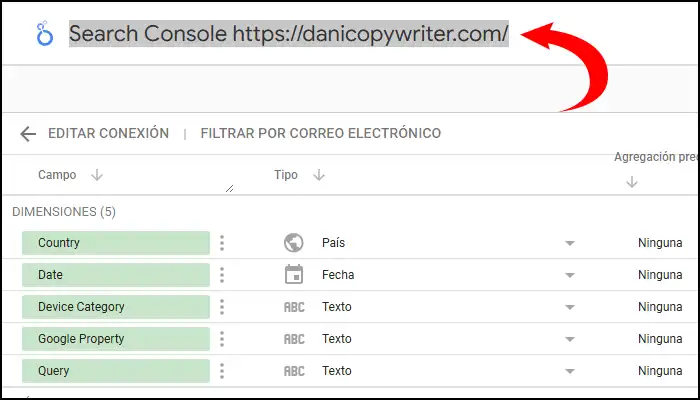
Te recomiendo que cuando trabajes con ambas fuentes de datos, las renombres con un nombre identificativo para no liarte a la hora de configurar informes.
Yo utilizo esta fórmula para hacerlo:
- ‘GSC Data + nombre del proyecto + [Site]’
- ‘GSC Data + nombre del proyecto + [URL]’
Importa mi plantilla de Looker Studio gratuita
Si ya has verificado Search Console y has conectado tus fuentes de datos, ya puedes importar mi plantilla para utilizarla en Looker Studio.
Primero, haz clic en este enlace para que se te cargue la plantilla en otra ventana.
Ahora, haz clic en; ‘Usar mis propios datos’ > ‘Sustituir’, para conectar tus fuentes de datos a la plantilla.
- Arriba sustituye la fuente de datos por [Site].
- Abajo sustituye la fuente de datos por [URL].
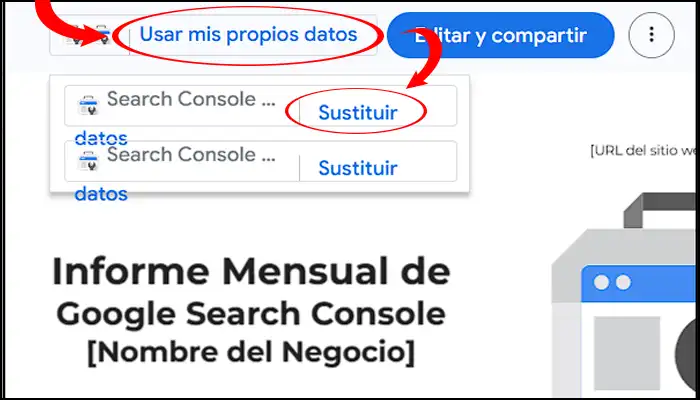
Se te abrirá desde abajo de la pantalla el panel de ‘Sitios web’ que te expliqué anteriormente.
Repite los pasos de antes de la misma forma.
Haz clic en ‘Editar y compartir’… ¡y ya lo tienes!
¿Qué puedes medir con este informe?
Este informe consta de 4 hojas, cada una con un propósito de análisis y diferentes filtros que puedes utilizar a tu conveniencia (fecha, categoría de dispositivo, país, término de búsqueda…).
- Seguimiento mensual: Un seguimiento de las métricas de GSC del último mes, con la comparativa respecto al mismo mes del año anterior y la evolución anual de la web.
- Comparativa de posicionamiento: Aquí puedes comparar Consultas (Queries) o URLs, para ver la posción media que han tenido durante el último mes, comparado con el mes anterior.
- Análisis de oportunidades: Esta hoja cuenta con un gráfico de burbujas que te muestra visualmente tus Consultas (Queries) con más impresiones y la relevancia que tienen en tu web.
- Canibalizaciones: Te sirve para analizar que URLs está activando una Query en los resultados de búsqueda y comprobar si tienes alguna canibalización negativa.
¿Prefieres crear tu propio informe?
Te dejo un mini-tutorial express para que trastees por tu cuenta:
- Haz clic en ‘Crear > Informe’ y selecciona la fuente de datos ‘Search Console’.
- Conecta la fuente de datos que quieras medir (recuerda: Site / URL).
- Haz clic en ‘Añadir’.
- Repite el paso 2 si quieres ambas fuentes. En el menú: ‘Recursos > Gestionar las fuentes de datos añadidas’.
- Arrastra al informe desde el panel de datos a la derecha la dimensión o métrica que quieras.
- También puede añadir gráficos y filtros desde ‘Insertar’ en el menú superior.
- Utiliza el botón de ‘Compartir’ para descargar, enviar o programar el envío del informe.
Entiende las dimensiones y métricas clave de GSC
Cada gráfico de Looker Studio se compone de las métricas y dimensiones de Search Console.
Es importante que sepas diferenciarlas para no confundirte a la hora de crear informes.
Imagina que estás analizando las ventas de una tienda (métrica).
Las dimensiones serían las características de esas ventas: los productos vendidos, la fecha de las ventas o si el cliente era un niño, un joven o un adulto.
GSC cuentas con cuatro métricas básicas que nos dan información numérica sobre el rendimientos de nuestro sitio web: Clics, Impresiones, CTR y Posición Media.
Y tiene 6 dimensiones para organizar y analizar las métricas: Consulta, Página, Fecha, País, Dispositivo y Tipo de Búsqueda.
| Tipo | Campo | Qué significa | Uso típico |
|---|---|---|---|
| Métrica | Clics, Impresiones, CTR, Posición Media | Son valores numéricos que puedes medir o calcular | KPI principal, comparación con el periodo anterior |
| Dimensión | Consulta, Página, Fecha, País, Dispositivo, Tipo de Búsqueda | Son atributos para agrupar o desglosar los datos de las métricas | Filtrar por país, detectar canibalización, segmentar dispositivos |
3 limitaciones que debes tener en cuenta (y cómo sortearlas)
Hay que aceptar que el conector nativo de Search Console no es perfecto, tiene sus limitaciones.
Es una herramienta gratuita, así que, es lo que hay.
Aun así, cada limitación tiene un atajo gratuito o de bajo coste que te permitirá exprimir los datos.
1. Solo 16 meses de histórico
Search Console borra automáticamente cualquier dato anterior a los últimos 16 meses.
Ese límite se hereda tal cual en Looker Studio.
Cómo puedes sortearlo: programa una exportación trimestral a Google Sheets y conecta esa hoja como fuente de datos adicional. No es ideal, pero funciona para hacer comparaciones de largo tiempo.
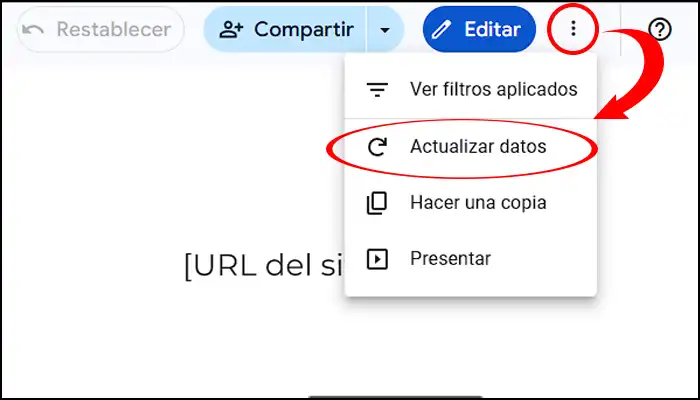
2. Refresco automático cada 12 horas
Los conectores de los productos de marketing de Google se actualizan dos veces al día y no permite modificar esa frecuencia.
Cómo sortearlo: Cuando cargues tu informe en el modo ‘Ver’, refresca los datos para comprobar si hay disponibles nuevos datos.
3. Privacidad: consultas de bajo volumen ocultas
Para proteger la identidad de los usuarios, Google omite de los listados las consultas llamadas anonymized queries (todas las que no alcanzan un mínimo de búsquedas en 2‑3 meses).
Estas impresiones y clics sí suman en el total del gráfico, pero no aparecen en la tabla, de modo que en clics + impresiones por consulta, pueden haber discrepancias.
Estas discrepancias son normales, así que no debes preocuparte por un error en la conexión de datos.
Cómo sortearlo: enfócate en tendencias, no en valores absolutos. Para estimar mejor los clics y las impresiones, agrupa por Página (Page) en lugar de Consulta (Query).
Buenas prácticas para dashboards con presupuesto 0€
Dominar un par de trucos con Looker Studio te permite ahorrarte dinero de herramientas externas.
Y al mismo tiempo, entregar informes más que decentes a tus clientes.
Toma nota de estos 3 tips:
Añade controles de búsqueda y país para segmentar
En modo Editar, selecciona ‘Añadir un control › Lista desplegable’ y elige la dimensión ‘Tipo de búsqueda’ para cambiar el informe entre Web, Imagen, Vídeo o News.
Repite el proceso con la dimensión ‘País’ o ‘Dispositivo’ si también te interesa filtrar tu tráfico con esas dimensiones.
Programa ‘alertas’ visuales
Selecciona tu tabla o cuadro de resultados y en el panel derecho selecciona: ‘Estilo › Formato condicional’, y define una regla. Por ejemplo:
- Que muestre con fondo rojo las filas con un “CTR < 3 %” para ver rápidamente caídas de rendimiento en tus páginas mejor posicionadas.
- Que muestre una escala de colores de rojo a verde el número de clics de menos a más.
Este sistema de “semáforos” es igual al que usan herramientas de monitorización por las que te toca estar pagando cada mes, y es suficiente para la mayoría de pymes.
Mantén el informe ligero para no superar límites de filas
En tablas largas, configura el número de filas ‘por paginación’ y las «filas por página» entre 20 y 50.
Así cargas bloques pequeños y evitas agotar la cuota de la Search Analytics API.
Después, configura el orden por Clics o Impresiones, y así priorizas la vista con la información más importante.
Próximos pasos
Si has llegado hasta aquí, ya sabes como conectar Google Search Console con Looker Studio, entiendes sus limitaciones y has aprendido las buenas prácticas para mantener el informe ágil y sin coste.
Ahora:
- Copia la plantilla gratuita: haz clic en el botón de arriba, sustituye las fuentes [Site] y [URL] y empieza a analizar en menos de un minuto.
- Personaliza: añade tus propios filtros, aplica formato condicional a las métricas que sean clave para ti y duplica la vista Site vs URL para detectar oportunidades.
- Guarda historial: programa una exportación trimestral a Sheets para conservar más de 16 meses de datos.
- Activa alertas: ahorra tiempo, configura reglas de color y automatiza envíos en PDF semanales o mensuales para que tu equipo, o tu cliente, reciba cambios de rendimiento sin entrar al dashboard.
¿Te falta tiempo para hacer todo esto?
Ponte en contacto conmigo y te diseñaré un informe a medida para tu negocio. Todas las capturas de este post, y el vídeo, son del dashboard que he creado con las versiones gratuitas de Looker Studio y Search Console: cero licencias, cero €uros, cero complicaciones.